
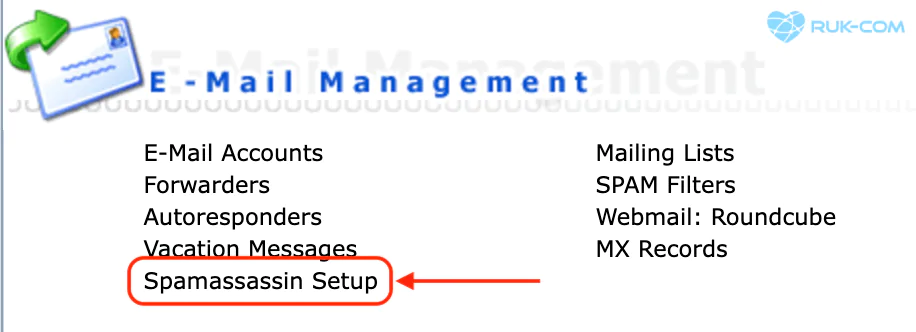
1. เมื่อ Login DirectAdmin ตามคู่มือ การเข้าใช้งาน ไดเรกแอดมิน (DirectAdmin) เรียบร้อย ไปที่เมนู Spamassassin Setup ที่หัวข้อ E-mail Management
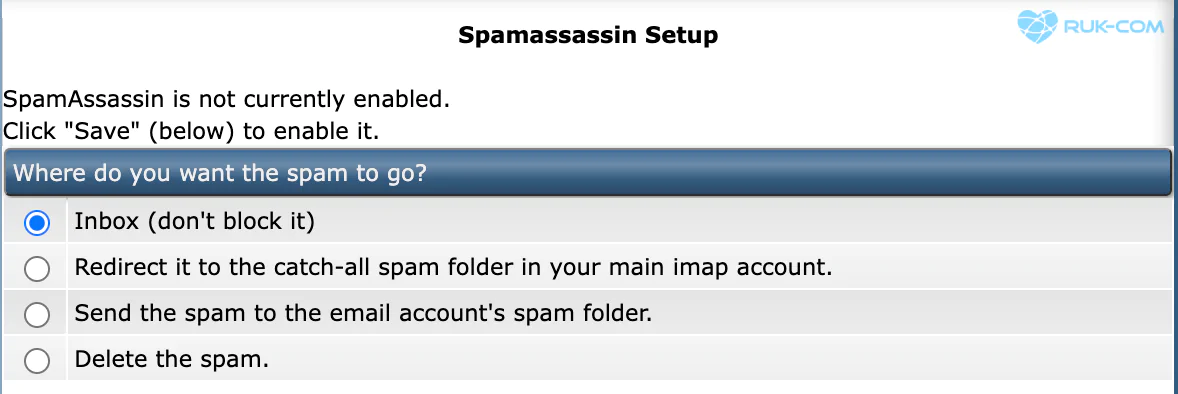
2. กำหนดค่าการจัดการอีเมลสแปม :
2.1 Where do you want the spam to go?
– Inbox (เลือกอยู่) – ไม่บล็อกอีเมลสแปม อีเมลทั้งหมดจะเข้าสู่กล่องขาเข้า (Inbox)
– Redirect it to the catch-all spam folder in your main imap account – ส่งอีเมลสแปมไปยังโฟลเดอร์สแปมหลักของบัญชี IMAP
– Send the spam to the email account’s spam folder – ส่งอีเมลสแปมไปยังโฟลเดอร์สแปมของผู้ใช้แต่ละคน
– Delete the spam – ลบอีเมลสแปมจากเซิร์ฟเวอร์โดยอัตโนมัติ
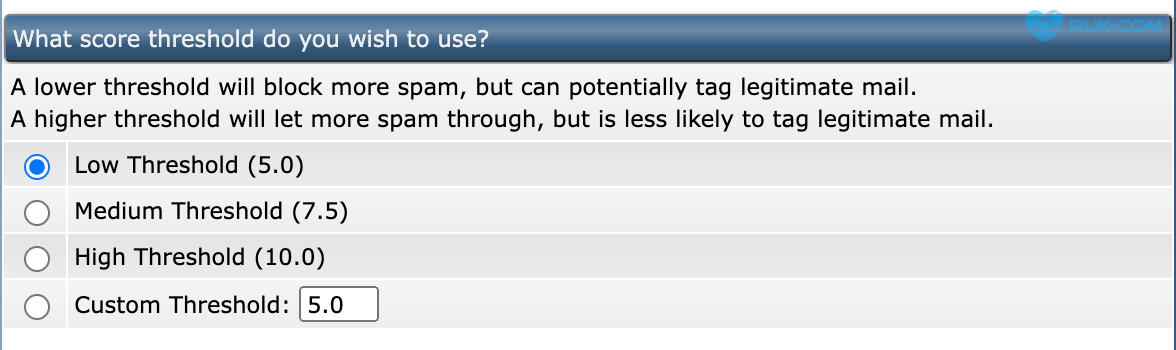
2.2 What score threshold do you wish to use?
– Low (5.0) (ค่าเริ่มต้นที่เลือก) – ค่าต่ำสุดจะช่วยบล็อกสแปมได้มากขึ้น แต่มีโอกาสที่อีเมลปกติอาจถูกเข้าใจผิดว่าเป็นสแปม
– Medium (10.0) – มีโอกาสให้อีเมลที่เป็นสแปมเล็ดรอดผ่านมากขึ้น
– High (15.0) – ค่าในระดับนี้จะปล่อยอีเมลผ่านมากขึ้นและลดโอกาสที่อีเมลปกติจะถูกมองว่าเป็นสแปม
– Custom – ให้ผู้ใช้กำหนดค่าด้วยตนเองเพื่อควบคุมการคัดกรอง
2.3 Would you like to delete high scoring spam?
– Yes, block all spam scoring higher than… – บล็อคอีเมลสแปมทั้งหมดหากคะแนนมากกว่าที่กำหนด
– No, do not black high scoring spam. Use only the threshold in the previous section. – ไม่บล็อคอีเมลสแปมหากมีคะแนนสูง ให้ใช้เกณฑ์ที่ตั้งก่อนหน้า

2.4 Do you wish to rewrite the subject of a spam email? (การเปลี่ยนหัวข้อของอีเมลที่ถูกมองว่าเป็นสแปม)
– Yes (เปลี่ยนหัวข้ออีเมล) – สามารถกำหนดให้เพิ่มข้อความ เช่น “SPAM” ไว้ที่หน้าหัวข้อของอีเมลที่ตรวจพบว่าเป็นสแปม
– No (ไม่เปลี่ยนหัวข้ออีเมล) (ค่าเริ่มต้นที่เลือก) – อีเมลที่ถูกมองว่าเป็นสแปมจะยังคงมีหัวข้อเดิม
2.5 How should the spam be delivered? (กำหนดวิธีจัดการกับอีเมลที่ถูกระบุว่าเป็นสแปม)
– Don’t use attachments : อีเมลที่ถูกระบุว่าเป็นสแปมจะถูกเพิ่มส่วนหัว (X-Spam- headers) แต่จะไม่มีการเปลี่ยนแปลงเนื้อหา โดยมีการเพิ่มหัวข้อ X-Spam-Report เพื่อให้ระบบสามารถระบุได้ว่าอีเมลนี้เป็นสแปม
– Use attachments (ตัวเลือกที่ถูกเลือก) : หากอีเมลถูกระบุว่าเป็นสแปม ระบบจะสร้างรายงานใหม่และแนบอีเมลต้นฉบับเป็นไฟล์แนบ (rfc822 MIME part) วิธีนี้ช่วยให้สามารถกู้คืนอีเมลต้นฉบับได้ง่ายขึ้น
– Use text-attachments : อีเมลต้นฉบับจะถูกแนบไปกับประเภทไฟล์ text/plain แทนที่จะเป็น rfc822 เหมาะสำหรับลูกค้าระบบอีเมลที่ไม่รองรับการโหลดไฟล์แนบอัตโนมัติ อาจทำให้การกู้คืนหรือเปิดอ่านอีเมลต้นฉบับทำได้ยากขึ้น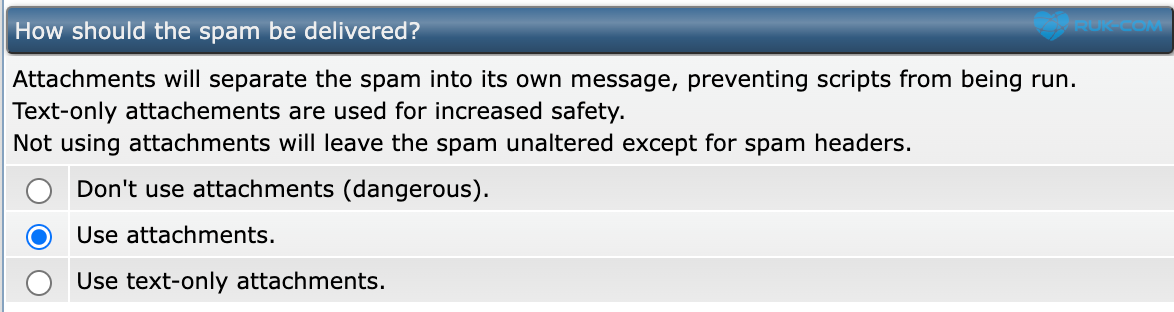
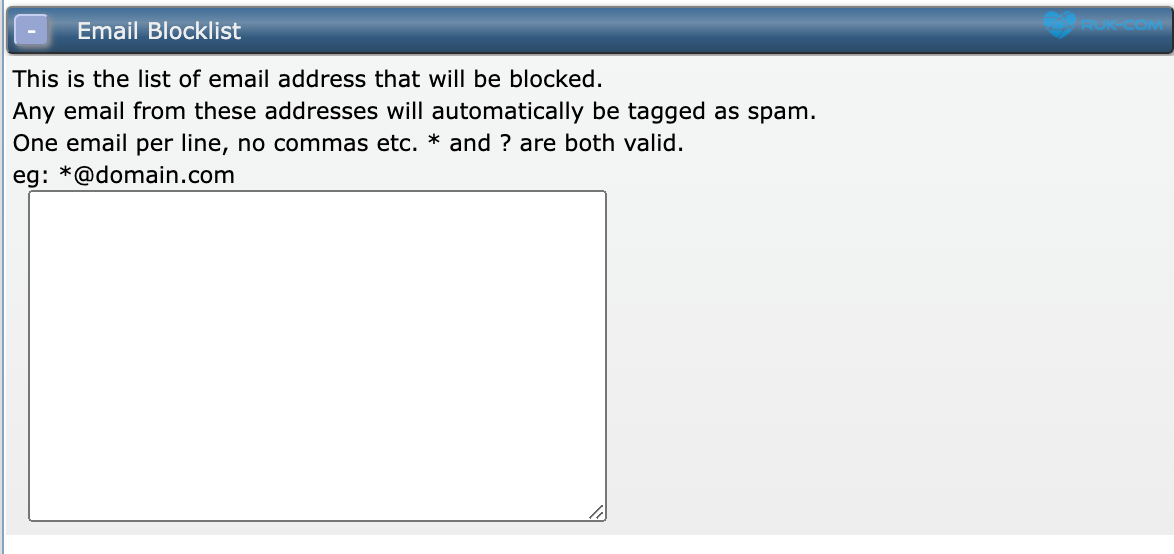
2.6 Email Blocklist (กำหนดรายการอีเมลที่ต้องการบล็อค)
ใส่รายชื่ออีเมลที่ต้องการบล็อค เช่น *@test-mail.com เป็นต้น อีเมลที่มาจากรายชื่อเหล่านี้จะถูกระบุว่าเป็นสแปมโดยอัตโนมัติ
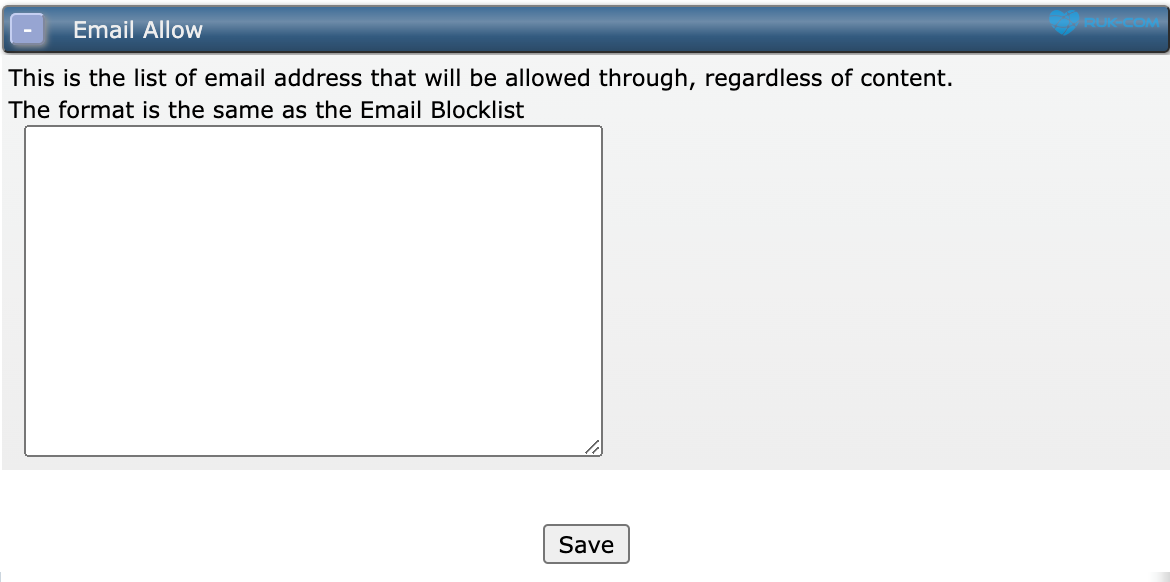
2.7 Email Allow (กำหนดรายการอีเมลที่ต้องการอนุญาต)
ระบะรายชื่ออีเมลที่ต้องการอนุญาต เช่น *@domain.com เป็นต้น อีเมลจากรายชื่อเหล่านี้จะไม่ถูกมองว่าเป็นสแปม