
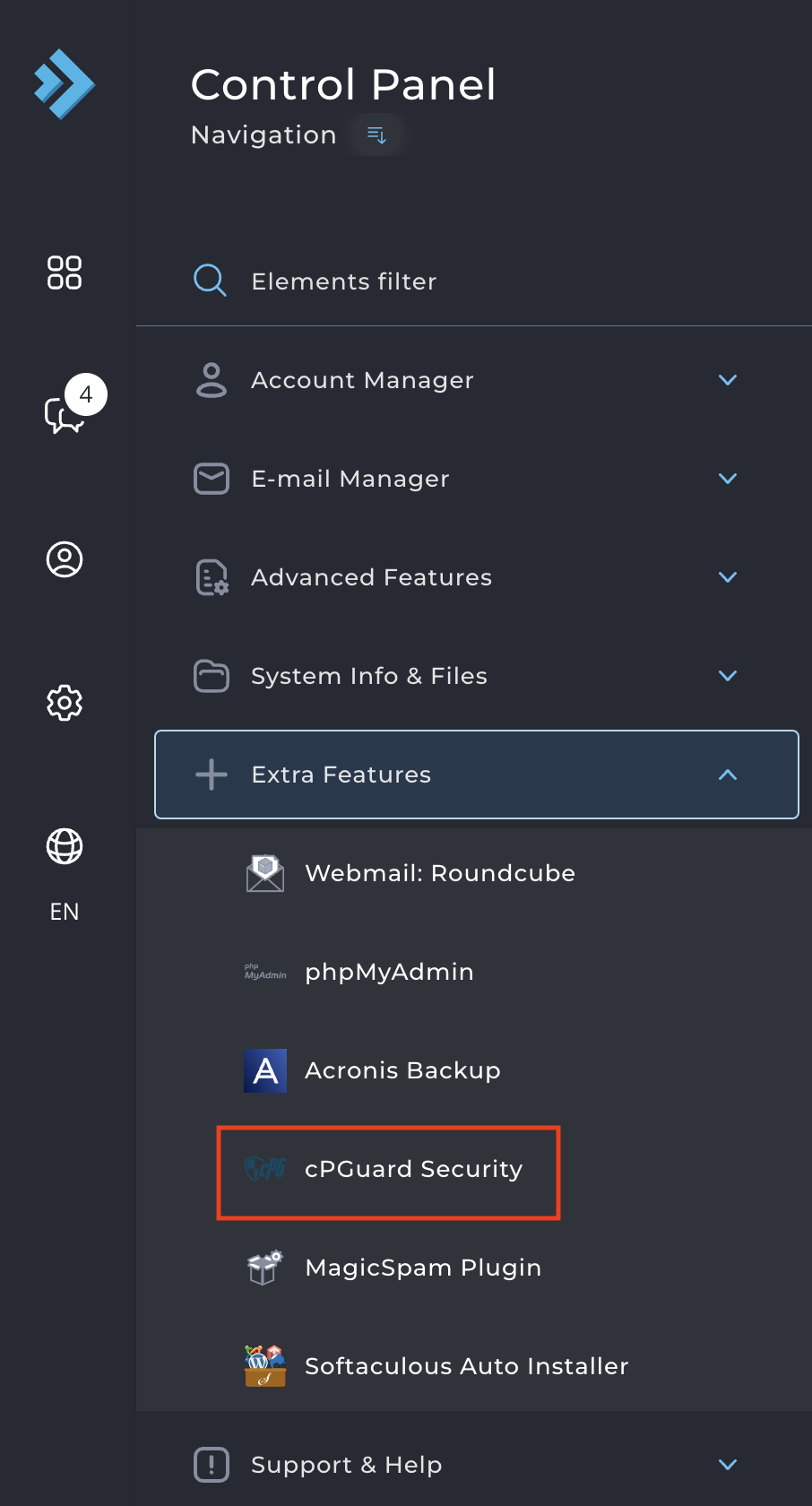
- 1. เมื่อ Login DirectAdmin ตามคู่มือ การเข้าใช้งาน ไดเรกแอดมิน (DirectAdmin) เรียบร้อย ไปที่เมนู cPGuard Security ที่หัวข้อ Extra Features
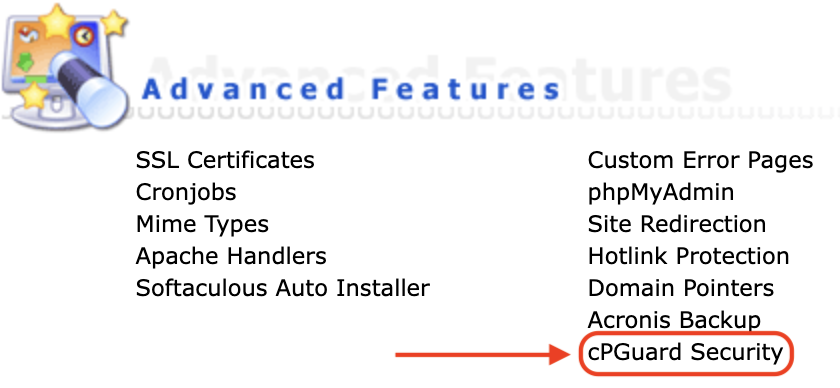
แต่กรณี DirectAdmin Skin ปกติ ไปที่หัวข้อ Advanced Features และเลือกเมนู cPGuard Security ได้เลย
เมนู VIRUS SCANNER (ระบบตรวจจับและจัดการมัลแวร์) โมดูลหลักสำหรับสแกนไฟล์และจัดการไฟล์ติดมัลแวร์ ประกอบด้วยเมนูย่อยและฟังก์ชันการทำงาน:
1.Manual Scan (สั่งสแกนด้วยตนเอง): เลือกสแกนเฉพาะ Directory (เช่น public_html), สแกนรายบัญชีผู้ใช้
2.Scanner Logs (ประวัติการสแกนอัตโนมัติ): บันทึกรายการไฟล์ที่ระบบ Real-time (Inotify)

1.ขั้นตอนการสั่งสแกนไวรัสด้วยตนเอง (Manual Scan)
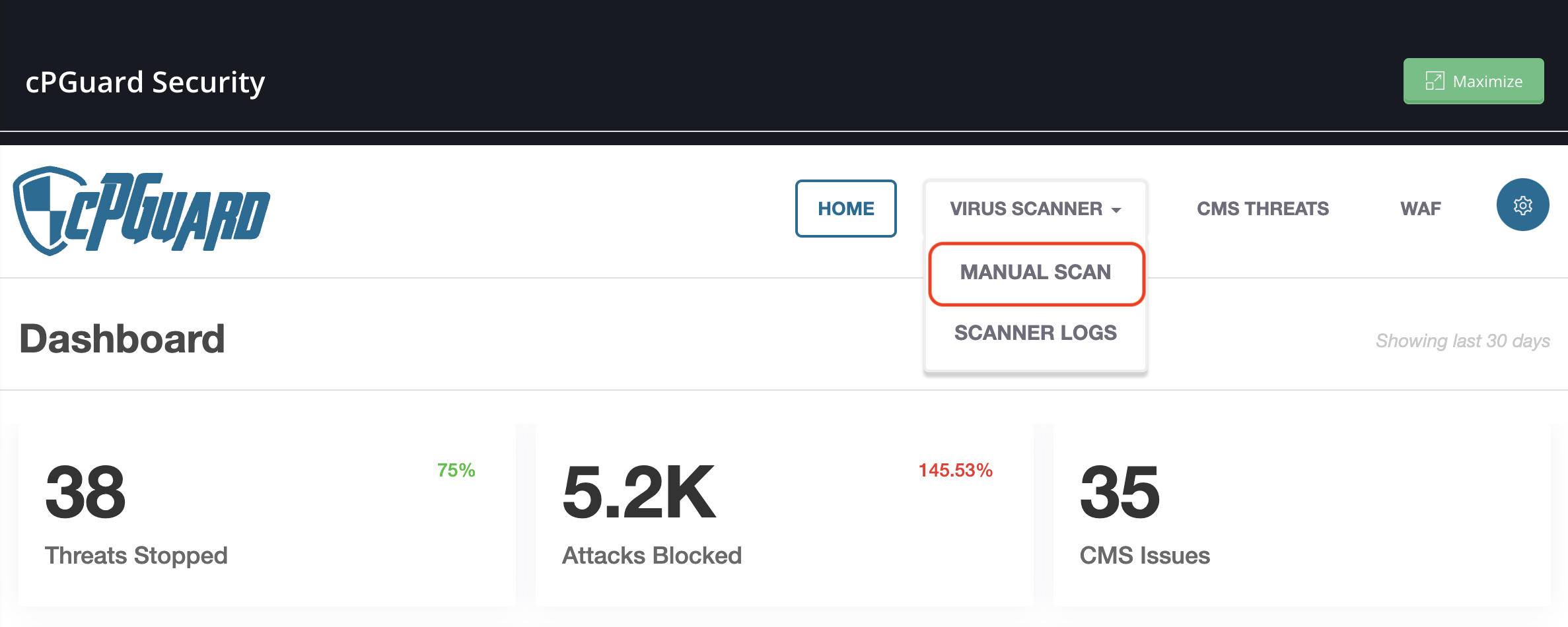
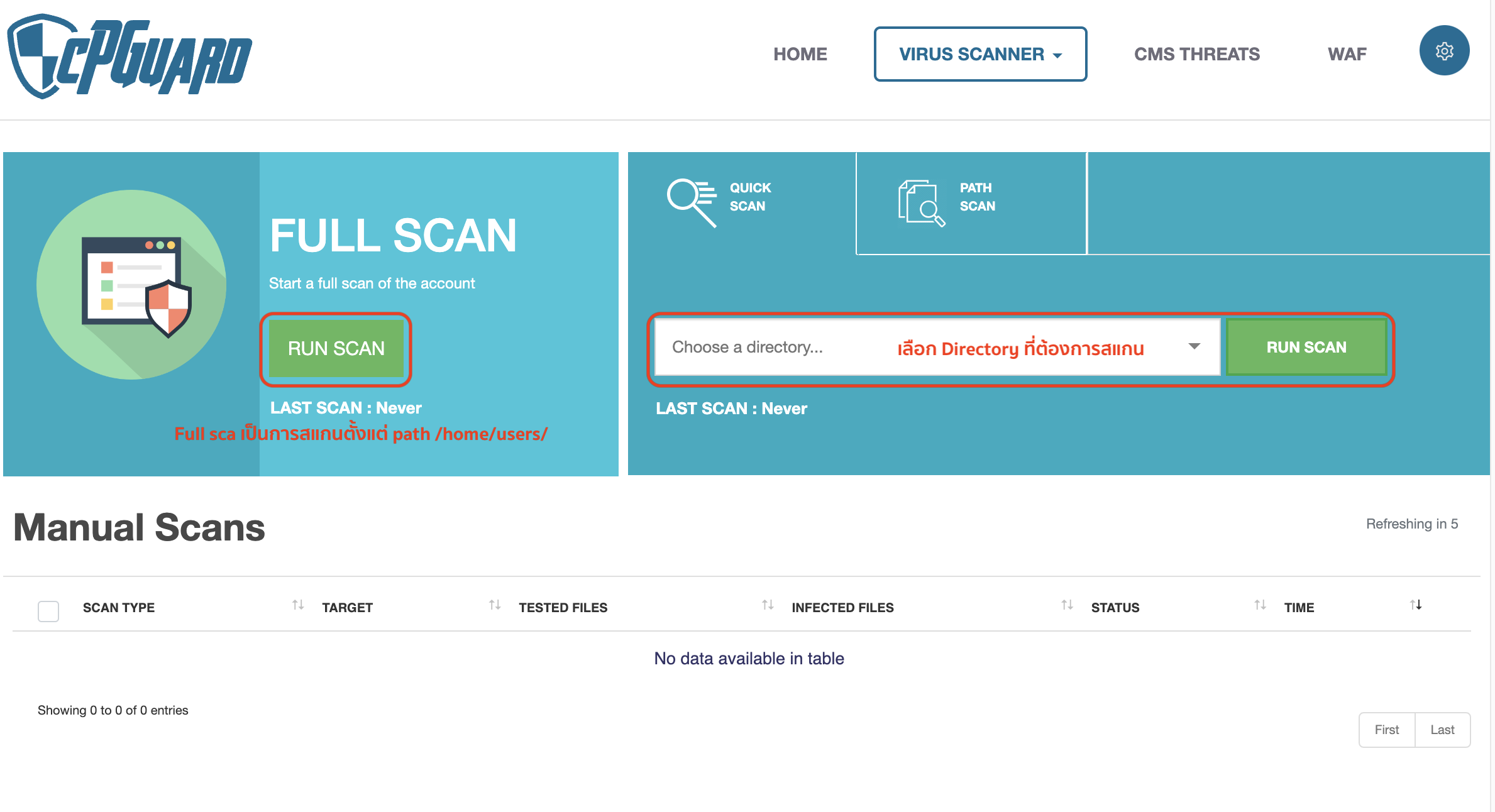
2. สามารถเลือกเป็น Full scan เพื่อสแกนทั้งหมดหรือ Scan Directory เพื่อสแกนเฉพาะ Directory ที่ต้องการ
เมื่อเริ่มกด Scan จะขึ้นรายการที่ด้านล่าง
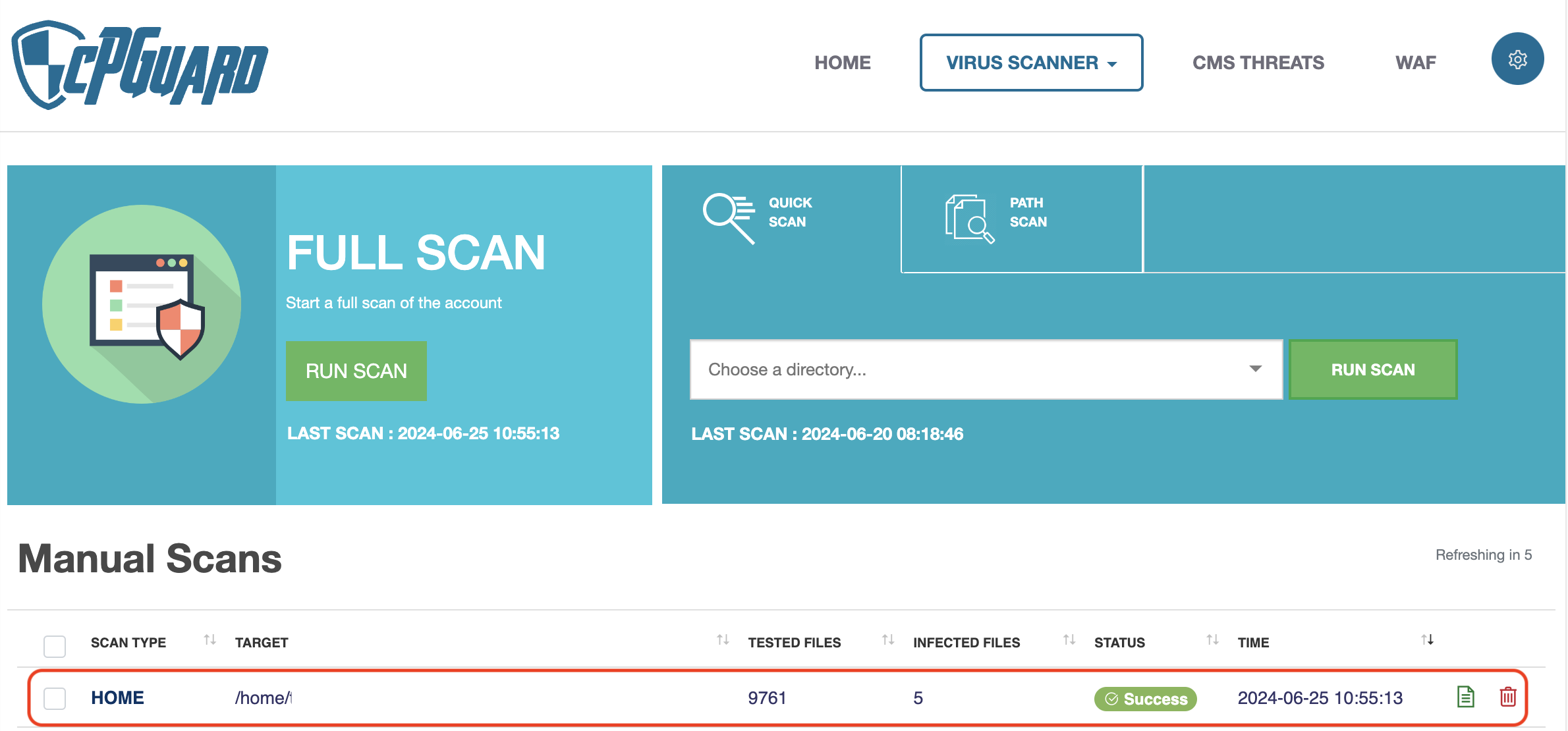
3. เราสามารถดำเนินการตรวจสอบ Log ไฟล์เพิ่มเติมได้ที่เมนู Scanner Logs หรือเมื่อสแกนเสร็จเรียบร้อย สามารถคลิก View ที่รายการที่สแกนได้เช่นกัน
การดูผลลัพธ์และรายงานหลังการสแกน
Status & Progress: แถบแสดงความคืบหน้า จำนวนไฟล์ที่สแกนเสร็จสิ้นแล้ว และระยะเวลาที่ใช้
Infected Files (ไฟล์ที่พบภัยคุกคาม)
– รายชื่อไฟล์ที่ติดมัลแวร์ พร้อมระบุ Path เต็ม
– ประเภทของมัลแวร์ที่ตรวจพบ (Signature Name / Malware Type)
– สถานะการจัดการ
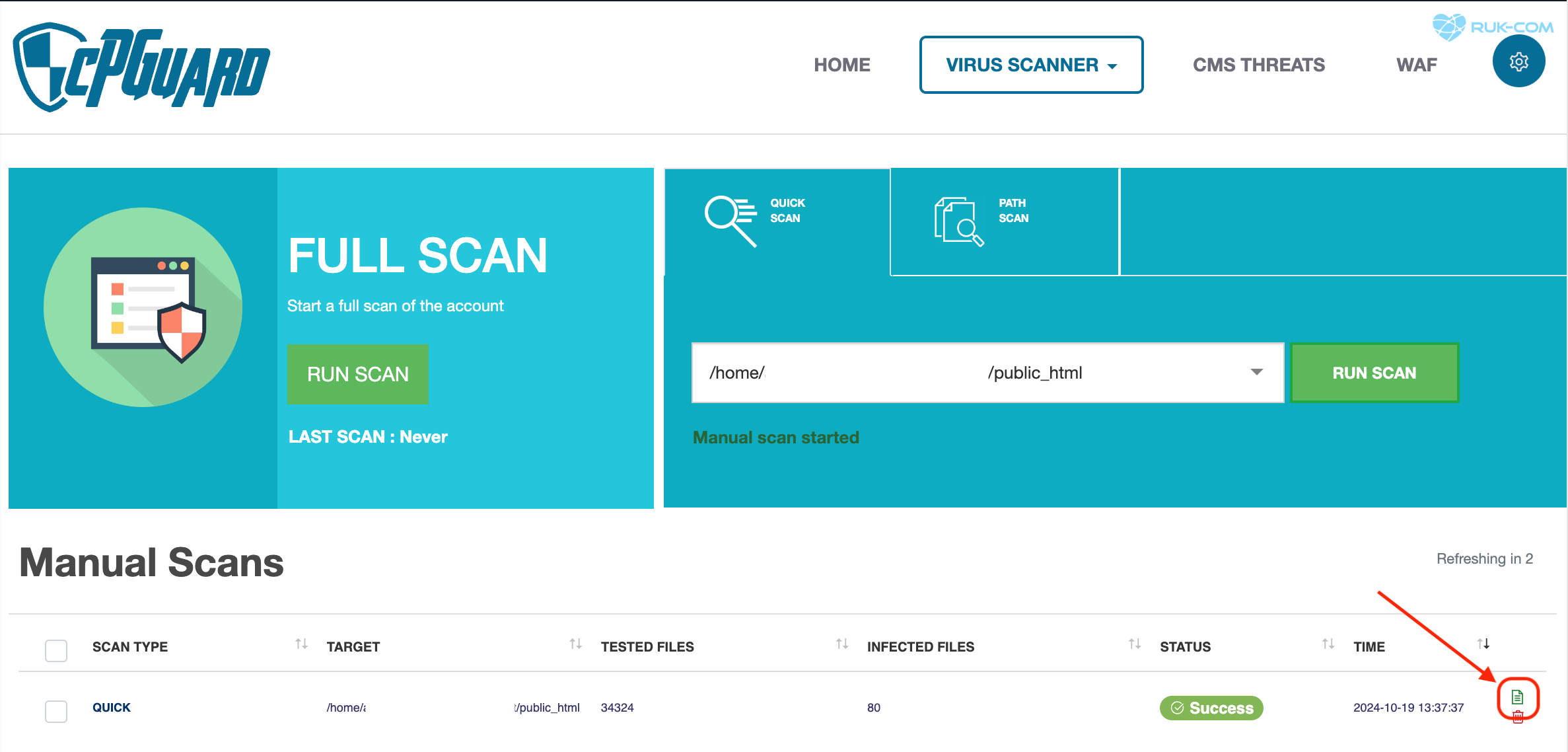
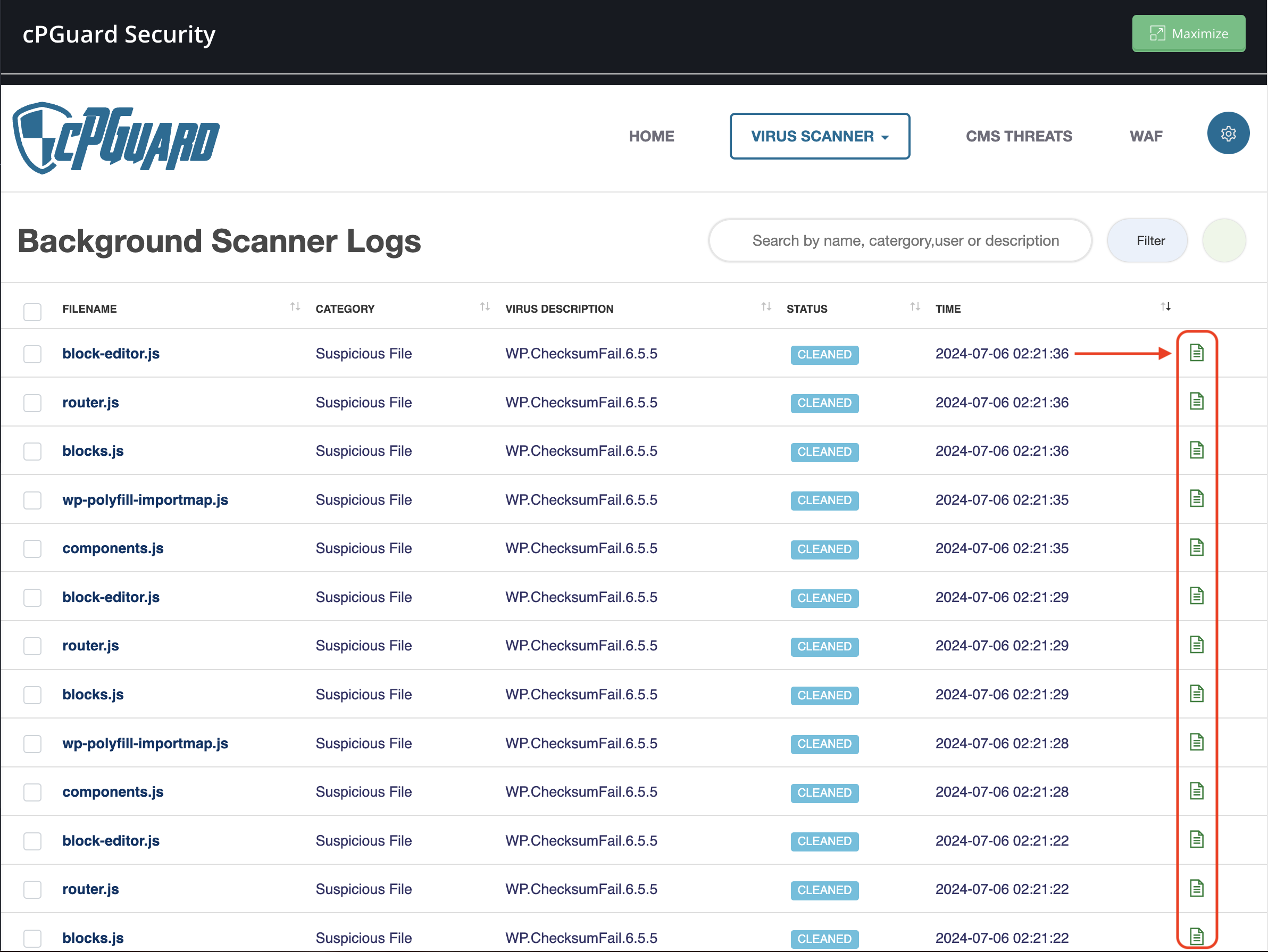
ซึ่งสามารถกดที่ไอคอนไฟล์ที่ด้านหลัง เพื่อตรวจสอบว่าระบบตรวจสอบพบเจอมัลแวร์หรือระบบมองว่าเป็นมัลแวร์ที่ path ใด
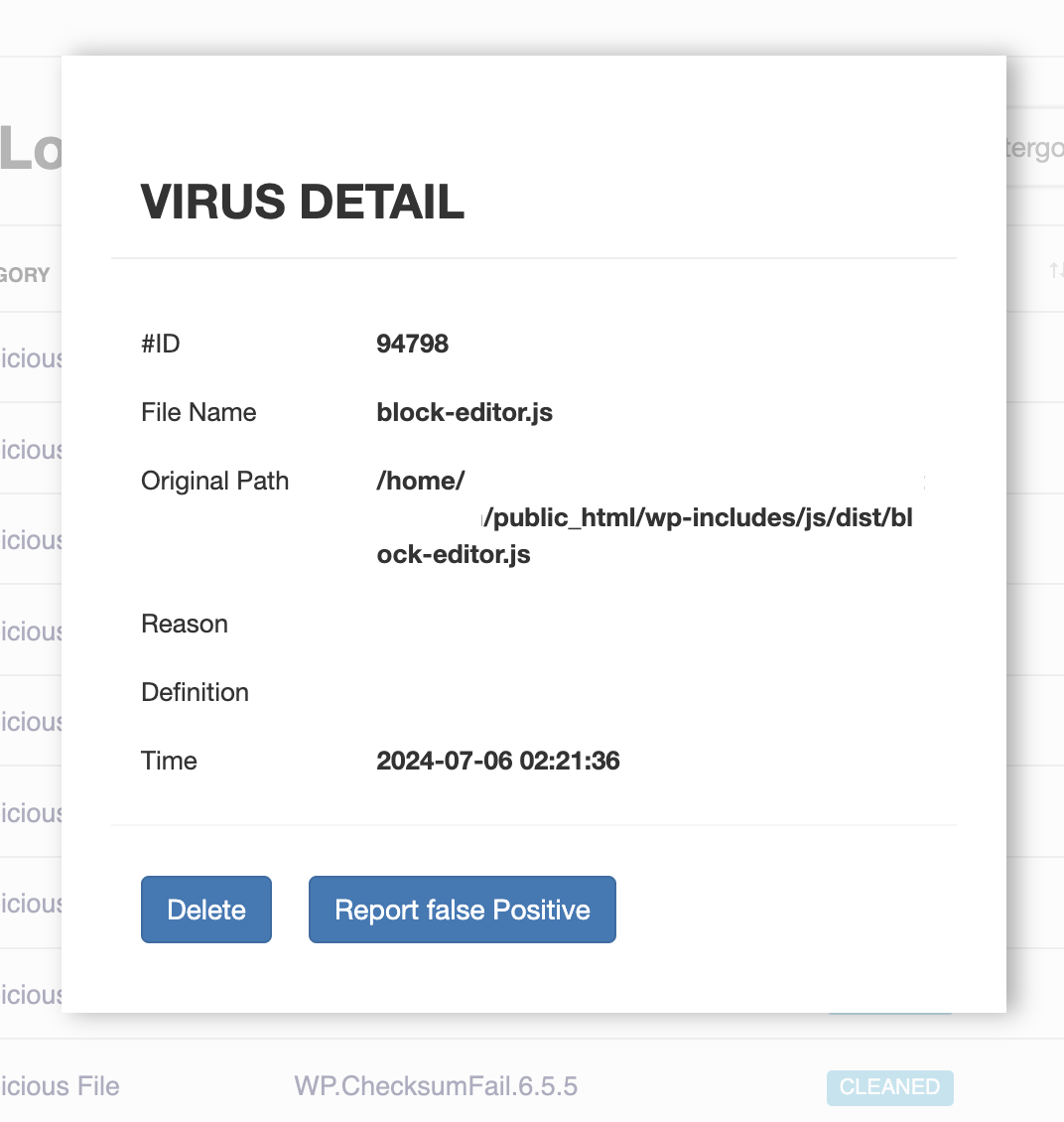
หน้าต่าง VIRUS DETAIL นี้เป็นหน้ารายละเอียดของไฟล์ที่ระบบสแกนตรวจพบความผิดปกติ เพื่อให้ผู้ดูแลระบบตรวจสอบข้อมูลและตัดสินใจดำเนินการจัดการไฟล์ โดยมีรายละเอียดแต่ละส่วนดังนี้:
ตัวอย่าง รายละเอียดข้อมูลไฟล์ (Information Fields)
#ID (94798): รหัสอ้างอิงรายการตรวจจับของระบบ สำหรับใช้ค้นหาหรืออ้างอิงในบันทึกประวัติ (Logs)
File Name (block-editor.js): ชื่อไฟล์ที่ระบบตรวจพบความผิดปกติ
Original Path (.../wp-includes/js/dist/block-editor.js): ตำแหน่งที่อยู่เดิมของไฟล์บนโฮสติ้ง ….
Reason / Definition: สาเหตุหรือชื่อนิยามของมัลแวร์/รูปแบบความเสี่ยงที่ระบบใช้ตรวจจับ
Time (2024-07-06 02:21:36): วันที่และเวลาที่ระบบทำการสแกนพบไฟล์นี้
2.ขั้นตอนการตรวจสอบประวัติการสแกน (SCANNER LOGS)
เมนู SCANNER LOGS ใช้สำหรับตรวจสอบประวัติ บันทึกการตรวจจับย้อนหลัง และสถานะการจัดการไฟล์อันตรายทั้งหมดที่ระบบตรวจพบ ทั้งจากการสั่งสแกนด้วยตนเอง (Manual Scan) และระบบสแกนอัตโนมัติ (Background / Real-time Scan)
ขั้นตอนการเข้าใช้งาน
1.คลิกที่เมนูหลัก VIRUS SCANNER ด้านบน
2.เลือกแท็บเมนูย่อย SCANNER LOGS

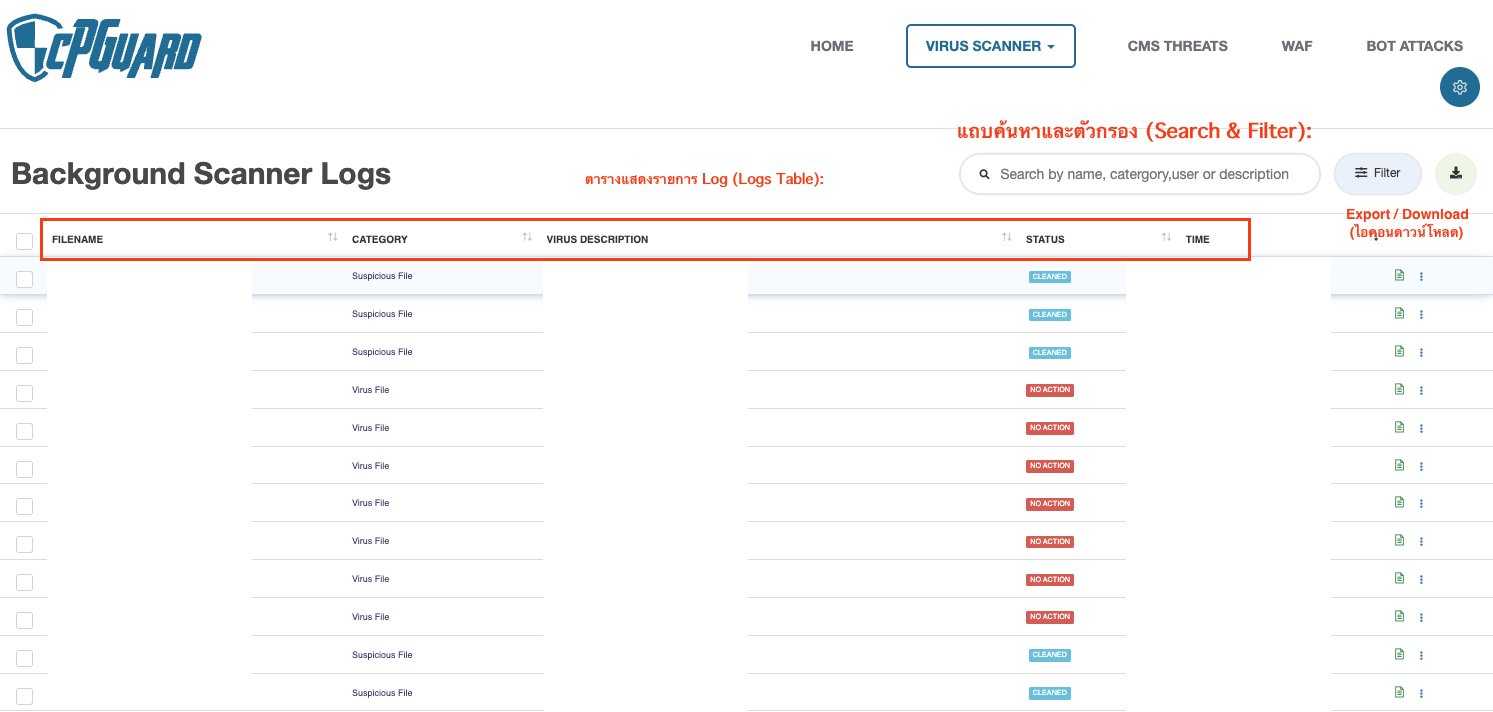
ส่วนประกอบและการใช้งานในหน้า SCANNER LOGS
1.แถบค้นหาและตัวกรอง (Search & Filter):
– Search Box: ใช้พิมพ์ค้นหารายการแบบเจาะจง เช่น ชื่อไฟล์ (File Name), ชื่อบัญชีผู้ใช้ (User), หมวดหมู่ หรือคำอธิบายมัลแวร์
– Filter (ปุ่มตัวกรอง): ใช้คัดกรองข้อมูลให้แคบลง เช่น เลือกดูตามช่วงวันเวลาที่ตรวจพบ, ระดับความรุนแรง (Severity) หรือสถานะการดำเนินการ
– Export / Download (ไอคอนดาวน์โหลด): ส่งออกรายการ Log ที่แสดงอยู่เป็นไฟล์ (เช่น CSV) เพื่อนำไปจัดทำรายงานหรือเก็บเป็นหลักฐานอ้างอิง
2.ตารางแสดงรายการ Log (Logs Table):
– Path / File Name: แสดงตำแหน่งโฟลเดอร์และชื่อไฟล์ที่พบปัญหาอย่างละเอียด
– Reason / Signature: ชื่อประเภทของมัลแวร์ หรือรูปแบบความผิดปกติที่ระบบตรวจพบ (เช่น Checksum Fail, Backdoor, Shell)
– Time / Date: วันและเวลาที่ระบบทำการสแกนพบไฟล์นั้นๆ
– Status / Action: สถานะปัจจุบันของไฟล์
หากต้องการโหลดไฟล์ log สามารถกดในส่วนนี้ได้เลย จะได้เป็นไฟล์ csv

การกำหนดค่าตัวเลือกการสแกน (Virus Scanner Settings)
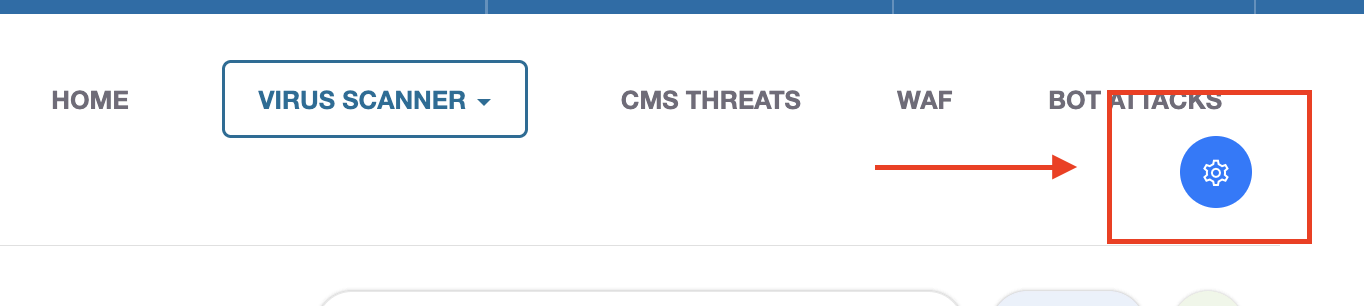
หน้าจอนี้เป็นการตั้งค่าของ Virus Scanner บน DirectAdmin ครับ โดยจะกำหนดว่าจะให้ระบบจัดการอย่างไรเมื่อตรวจพบไฟล์ที่เป็นอันตรายจากการสแกนแบบ Manual
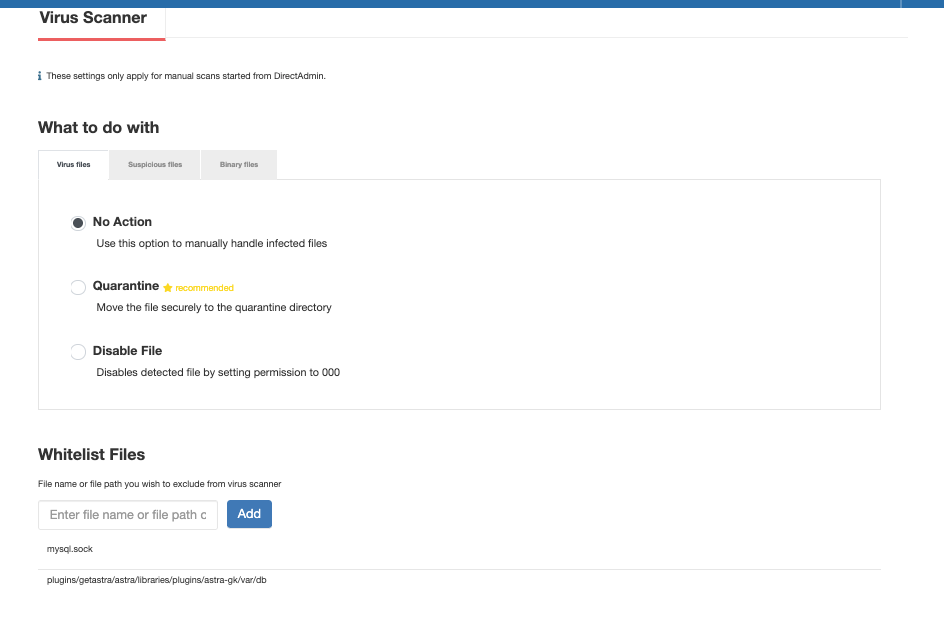
1. หมวด “What to do with” (จัดการอย่างไรเมื่อตรวจพบ)
มีให้เลือกตั้งค่าแยกกันตาม 3 แท็บด้านบน (Virus files, Suspicious files, Binary files):
No Action (ค่าปัจจุบัน): ตรวจพบแต่ไม่ทำอะไรกับไฟล์ ให้เรามาตรวจสอบและจัดการด้วยตัวเองทีหลัง เหมาะกับการสแกนเพื่อดูรายงานเฉยๆ หรือป้องกันกรณี False Positive (ตรวจจับไฟล์ปกติผิดพลาด)
Quarantine (Recommended): ระบบจะย้ายไฟล์ที่ติดมัลแวร์ไปเก็บไว้ในโฟลเดอร์กักกัน (Quarantine directory) ทันที ตัวไฟล์จะไม่สามารถรันทำงานได้ แต่ยังสามารถกู้คืนกลับมาได้หากเป็นไฟล์สำคัญหรือตรวจจับผิดพลาด (แนะนำตัวเลือกนี้เพื่อความปลอดภัย)
Disable File: ปิดการทำงานของไฟล์โดยเปลี่ยน Permission ของไฟล์นั้นให้เป็น 000 ทำให้ไฟล์อ่าน/เขียน/รันไม่ได้เลย
2. หมวด “Whitelist Files” (ยกเว้นการสแกน)
ใช้สำหรับใส่ชื่อไฟล์หรือ Path ของโฟลเดอร์ที่ไม่ต้องการให้ระบบสแกนหรือแจ้งเตือน
3. หมวด “Blacklist Files” (บล็อกและกักกันไฟล์)
เป็นส่วนสำหรับระบุชื่อไฟล์ที่มั่นใจว่าเป็นมัลแวร์ สคริปต์อันตราย หรือไฟล์ที่ไม่ต้องการให้ทำงานในระบบ
ข้อแนะนำในการตั้งค่า
– Virus files: แนะนำปรับเป็น Quarantine เพื่อตัดวงจรการทำงานของมัลแวร์ทันทีที่ตรวจพบ
– Suspicious files: หากกลัวกระทบไฟล์ระบบของเว็บไซต์ แนะนำเลือกเป็น No Action หรือ Quarantine ไว้ก่อน เพื่อเข้ามาตรวจสอบโค้ดข้างในอีกครั้ง
– Binary files: หากไม่มีการใช้งานโปรแกรมคอมไพล์พิเศษ สามารถเลือก Quarantine หรือ Disable File ได้
3.CMS THREATS (ตรวจสอบช่องโหว่และการโจมตี)
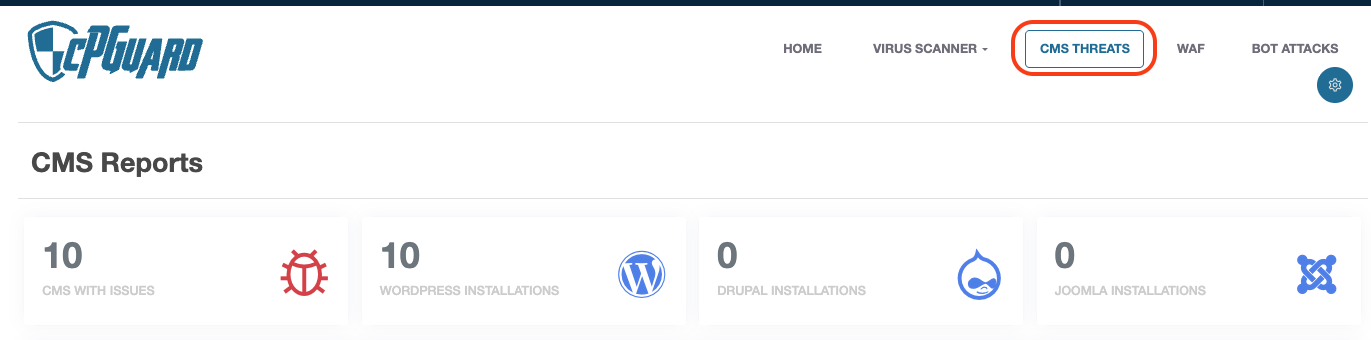
- CMS Reports
– CMS with Issues: — พบระบบ CMS ที่มีปัญหา/ประเด็นที่ควรตรวจสอบ … รายการ
– WordPress Installations: — จำนวนเว็บไซต์ที่ติดตั้ง WordPress
– Drupal Installations: — จำนวนเว็บไซต์ที่ติดตั้ง Drupal
– Joomla Installations: — จำนวนเว็บไซต์ที่ติดตั้ง Joomla
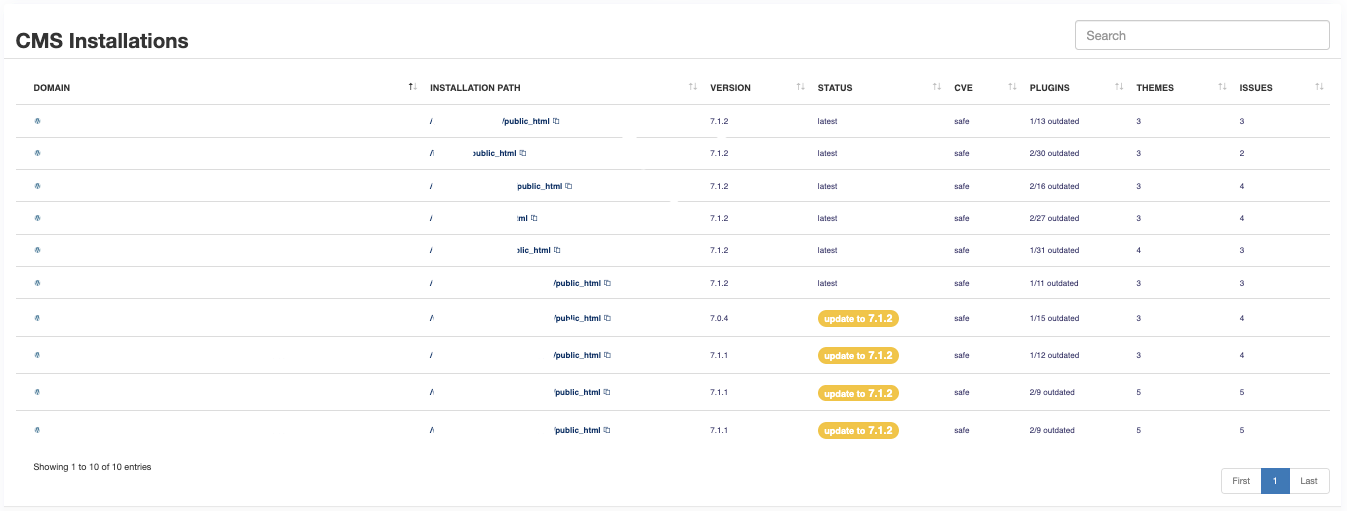
CMS Installations แต่ละคอลัมน์หมายถึง:
– Domain : ชื่อโดเมน/เว็บไซต์ที่ตรวจพบ CMS เช่น example.com
– Installation path : ตำแหน่งที่ติดตั้ง CMS บนเว็บไซต์หรือเซิร์ฟเวอร์ เช่น /, /blog/, public_html/
– Version : เวอร์ชันของ CMS ที่ติดตั้งอยู่ เช่น WordPress 7.x.x
– Status : สถานะของ CMS เช่น ล่าสุด, ล้าสมัย หรือมีปัญหาด้านความปลอดภัย
– CVE : เเสดงสถานะช่องโหว่ว่า safe (ปลอดภัย) , unsafe (ไม่ปลอดภัย)
– Plugins : จำนวนหรือรายการ ปลั๊กอิน ที่ล้าสมัย
– Themes : จำนวนหรือรายการ ธีม ที่ติดตั้ง
– Issues : ปัญหา/ประเด็นที่ระบบตรวจพบ เช่น เวอร์ชันเก่า, ช่องโหว่, ปลั๊กอินมีปัญหา หรือการตั้งค่าที่ควรตรวจสอบ
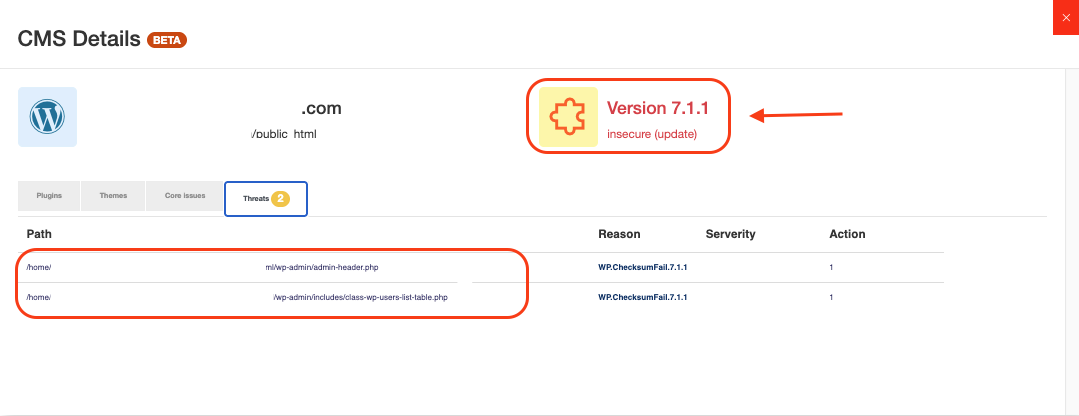
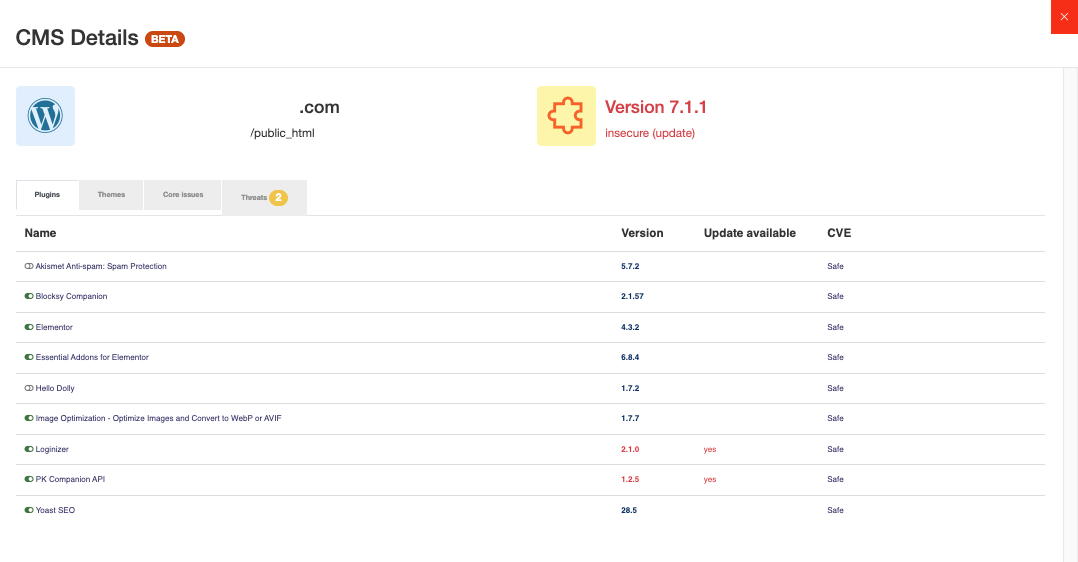
คลิกที่โดเมน เพื่อเปิด CMS Details :

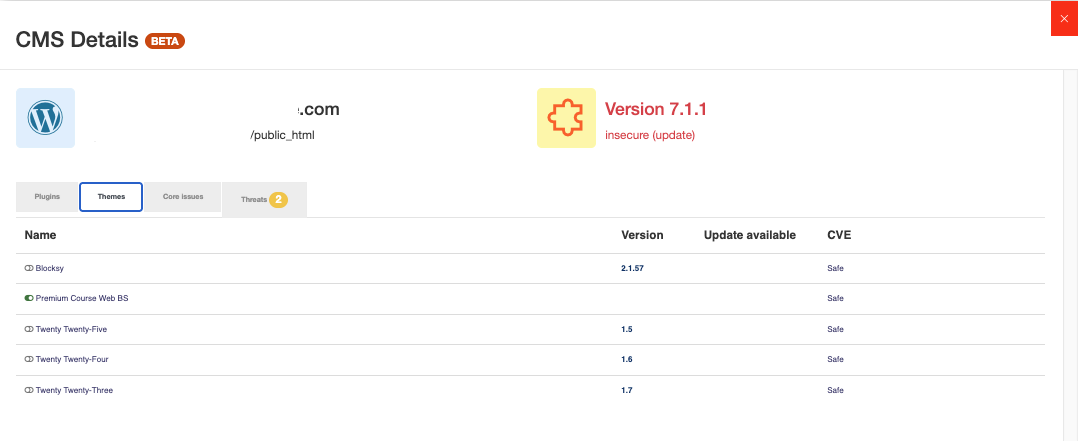
Plugins / Themes / Core Issues
– ตรวจสอบได้ว่า Plugins / Themes มีเปิดหรือปิดใช้งาน
– Update available มีเเจ้งเเนะนำให้ Update เวอร์ชันใหม่
– CVE บอกสานะปัจจุบันว่ายัง safe (ปลอดภัย) , unsafe (ไม่ปลอดภัย)
– Core Issues เเจ้งปัญหาจาก WordPress core
Threats
– เเจ้ง Path File ของ File ที่มีการถูกแก้ไข หรือไฟล์เสียหาย หรือมีโค้ดที่ไม่ใช่ของ WordPress มาตรฐาน
**หากพบว่ามีการแจ้งเตือนเกี่ยวกับไฟล์ในส่วนนี้ แนะนำให้ตรวจสอบไฟล์ดังกล่าวเพิ่มเติมว่า มีการแก้ไขหรือเขียนไฟล์โดยผู้ดูแลระบบหรือไม่ หากไม่ได้เป็นการแก้ไขโดยผู้ดูแลระบบ อาจมีความเสี่ยงที่ไฟล์จะถูกแก้ไขโดยไม่ได้รับอนุญาต หรืออาจมี มัลแวร์แฝงอยู่ภายในไฟล์ จึงควรตรวจสอบเพิ่มเติม
– ส่วน Version แสดงสถานะ Insecure (Update)
แนะนำให้ดำเนินการ อัปเดต WordPress Core เป็นเวอร์ชันล่าสุดที่รองรับโดยเร็ว เพื่อแก้ไขช่องโหว่ด้านความปลอดภัยและลดความเสี่ยงที่อาจเกิดขึ้นกับเว็บไซต์